
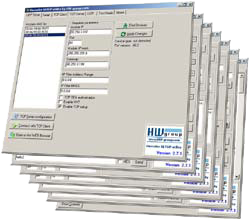
Aplikace Hercules SETUP je užitečný terminal pro obsluhu sériového portu (RS-485 nebo RS-232 terminál), UDP/IP a TCP/IP (Client nebo Server). Byla vytvořena pro interní užití společnosti HW group , ale dnes osahuje spoustu funkcí v jedné aplikaci a je poskytována jako freeware! S našimi originálními zařízeními (Serial/Ethernet Converter, RS-232/Ethernet Buffer or I/O Controller) může být rovněž využita pro UDP Config.
- Plná podpora Windows 7
- Všechny základní TCP and UDP utility v jedné aplikaci, nemusí se instalovat (pouze jeden .EXE soubor)
- Implementovaný Sériový Terminal spolupracuje s virtuálními sériovými porty (např. COM12). Můžete ovládat a kontrolovat všechny linky sériových portů (CTS, RTS, DTR, DSR, RI, CD)
- Jednoduchý TCP klient (podobně jako Hyperterminal) s podporou TEA, prohlížení formátů, transférem souborů, macry..
- Jednoduše použitelný TCP Server s podporou TEA, prohlížení formátů, transférem souborů, macry..
- Hercules obsahuje jednoduchý UDP/IP "Terminál" s prohlížením formátů, echem, transferem souborů, macry..
- Podpora NVT (Network Virtual Terminal) v záložce Test mode , stejně tak vlastnosti pro odladění NVT.
- Užití Telnetu rozšířeného o NVT umožňuje provádět konfiguraci přes sériový port (RFC2217), identifikaci zařízení, potvrzování datových sekvencí, atd.
- It's FREEWARE you can use and share this software free
- Je to FREEWARE!!! Tento software můžete užívat a šířit zdarma - licence zde!
Pouze s produkty HW group :
- UDP Config utility (IP, Port, MASK, GW setting)
- Test mode (TCP/IP terminal s podporou autorizace TEA a NVT (Network virtual Terminal) parser pro vzdálenou kontrolu spínačů I/O.
Hercules SETUP je kompatibilní s naši volně šířitelnou aplikací Virtual Serial Port, Můžete si odladit aplikace připojené ke vzdálenému sériovému portu v prostředí Windows 2000 nebo vyšší.
Hercules je výborná aplikace pokuď pracujete se sériovým nebo Ethernetovým zařízením a rozhraním.
Všeobecně využitelné části :
- Serial port terminal (podpora COM5 a vyší)
- TCP/IP Client terminal (podobně jako "Telnet")
- TCP/IP Server "terminal"
- UDP "terminal"
UDP Config
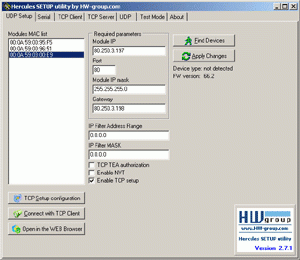 |
Tato záložka je používána pouze se zařízeními HW-group a můžete v ní kompatibilním zařízením přidělit IP adresu (PortBox, PortStore, PortStore2, I/O Controller, Charon 1 module, Poseidon atd..) Parametry :
|
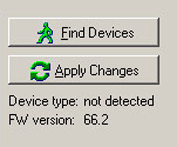 Tlačítko Find Devices
Po stisknutí tohoto tlačítko dojde k vyhledání všech zařízení ve vašem segmentu sítě.- Tlačítko Apply Changes
Pro provedení změn nastavení parametrů stiskněte toto tlačítko. Jinak nebudou změny aplikovány. - Device type
Není podporováno většinou zařízení
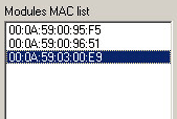 Modules MAC list
V tomto okně se budou zobrazovat MAC adresy (fyzické adresy)zařízení jenž jsou připojeny do vašeho segmentu sítě. Kliknutím na jednotlivé MAC adresy tyto vysvítíte a v okně Required parameters se zobrazí parametry příslušného zařízení .
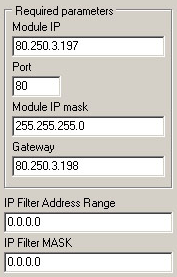 Module IP
V tomto poli je zobrazeno číslo IP, odpovídající zařízení, jehož MAC adresa je označena v okně Modules MAC list.- Port
Toto pole zobrazuje port, na kterém zařízení (fungující jako server) naslouchá. Pro funkčnost tlačítka Connect with TCP Client musí být port nastaven na hodnotu 23 (Telnet). - Module IP mask
Maska podsítě je v tomto případě 255.255.255.0. Pro všechny zařízení v jednom segmentu sítě musí být nastavena na stejnou hodnotu. - Gateway
IP adresa PC, routru nebo switche, atd., se kterým je zařízení přímo spojeno. - IP Filter Address Range
W: Adresa (hodnota 0.0.0.0 povoluje vše)
IP adresa sítě nebo počítače, kterému je umožněno komunikovat se zařízením. Tato hodnota vychází z násobení vzdálené IP adresy a omezující masky (volba N), jinak nebude zařízení reagovat.
Více podrobností k filtrování IP adres můžete najít v příslušném manuálu k zařízen, včetně příkladů a formulí.. - IP Filter MASK
N: Maska (hodnota 0.0.0.0 povoluje vše)
Tato maska omezuje adresy, které mohou komunikovat se zařízením. Bezpečnost může být značně zvýšena nastavením pevné IP adresy nebo vhodné omezující masky, které znemožní neautorizovanou komunikaci se zařízením. (přístup vyžadující IP AND N ) = W
Pokuď je splněna tato podmínka je umožněn přístup k zařízení (AND je binární násobení). Další podrobnosti v příslušném manuálu k zařízen..
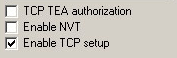 TCP TEA authorization: Zaškrknutím tohoto políčka aktivujete šifrovanou komunikaci se zařízením pomocí TEA.
- Enable NVT: Zaškrknutím tohoto políčka umožníte zasílání příkazů NVT.
- Enable TCP setup: Zaškrknutím tohoto políčka umožníte konfiguraci zařízení pomocí TCP Client.
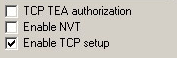
- Tlačítko TCP Setup configuration
Automaticky otevře spojení se zařízením na portu 99. Menu TCP Client slouží jako konfigurační mód zařízení. Stiskem tačítka enter se zobrazí nastavitelné parametry. - Tlačítko Connect with TCP Client
Automaticky otevře spojení se zařízením pomocí telnetu (port 23). Jestliže zařízení nemá nastaveno políčko Port (port na kterém zařízení naslouchá) na 23 potom nedojde k spojení. - Tlačítko Open in the WEB Browser
Otevře stránku zařízení ve webovém prohlížeči, a to za předpokladu, že zařízení má běžící webový server.
Serial
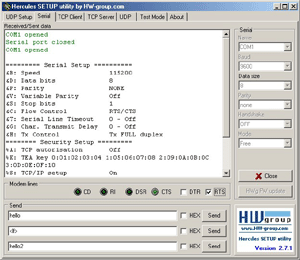 |
Záložka Serial aplikace Hercules se může využít jako jednoduchý terminál pro sériový port standardu RS-232. Je podobná Hyperterminálu navíc některé jeho funkce rozšiřuje. Parametry :
|
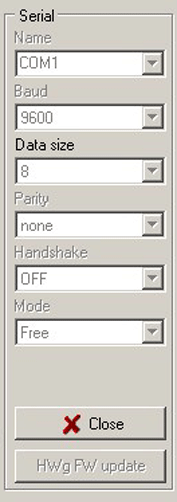
- Name určuje číslo sériového portu pro komunikaci.
- Baud určuje rychlost přenosu v baudech [Bd].
- Data size určuje počet datových bitů na znak.
- Parity
Určuje jak systém využívá paritní bit pro kontrolu chyb v přenosu. Možnosti jsou none (žádný), even (sudý), odd (lichý) a mark (znaménko). - Handshake
Kontrola přenosu způsobující přerušení přenosu dat v okamžiku kdy je buffer druhého zařízení zaplněný.- Off: Žádné handshake mezi zařízeními.
- RTS/CTS: Hardwarový hansdhake. Tato metoda využívá aktuální hardwarové kanály RTS (Request to Send) a CTS (Clear to Send). Když je příjemce schopen příjmout data, změní stav kanálu RTS, tak aby označoval, že je připraven na jejich přenos. Tuto informaci čte odesilatel z CTS vstup, který indikuje, že je volný kanál pro přenos dat.
- XON/XOFF protocol: Softwarový handshake. Kontrola toku dat je využita jako ochrana proti přetečení, využívá datový byte jako kontrolní znak. XON/XOFF protocol je kontrolován příjemcem dat, který v případě, že není schopen přijmout další data, odešle znak XOFF (ASCII DC3, decimal 19, hex 13) odesilateli, který pozastaví přenos do doby, kdy obdrží znak XON (ASCII DC1, decimal 17, hex 11).
- Mode
Volba Mode je určena pro testován zařízení HW group. Pro vaši činnost používejte defaultní "free" mode. - Tlačítko Open|Close
Otevře a uzavře sériové spojení s výše nastavenými parametry. - Tlačítko HWg update
Otevře dialogové okno pro odeslání HWg firmwaru (.Hwg) pro aktualizaci firmwaru vzdáleného zařízení. Vše je detailně popsáno v manuálu ke každému produktu.
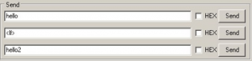 Tlačítko Send macro
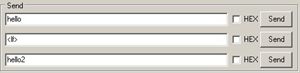
Pro odeslání dat do zařízení stiskněte tlačítko "send" na pravé straně odpovídajícího okna nebo použijte klávesy F1, F2, F3 po řadě pro první, druhé a třetí pole. Zaškrknutím políčka HEX budete odesílat hexadecimální znaky (používá se pro odesílání příkazů NVT). Znaky ACII odešlete napsáním #xxx (kde x je číslo v rozsahu 0...9), $yy (kde y je číslo v hexadecimálním tvaru) nebo např. line feed nebo carriage return. Pro odeslání znaků #, $ a < se musí napsat ##, $$ respektive <<.- Hercules také může kontrolovat a monitorovat i další linky RS-232 jako RTS, CTS, DTR nebo DSR
 detailní iformace o RS-232 a těchto kanálech najdete na http://www.hw-server.com/rs232

TCP client
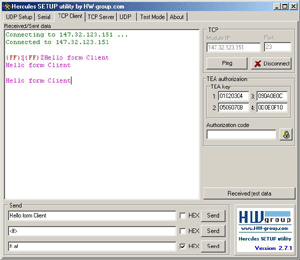 |
Záložka TCP Client aplikace Hercules může býto využita jako jednoduchý TCP/IP Client terminal podobně jako Telnet. Parametry :
|
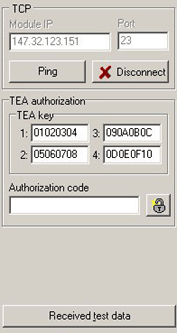
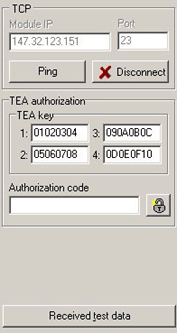 Module IP
IP adresa vzdáleného zařízení.- Port
Port vzdáleného zařízení - 23 pro Telnet, 99 pro TCP konfiguraci HWg zařízení. - Tlačítko Ping
Možnost odeslat ping na vzdálené zařízení pro ověření spojení. Výsledek se zobrazí v okně Received/Sent data window. - Tlačítko Connect|Disconnect
Otevře a uzavře TCP/IP spojení se vzdáleným zařízením. - TEA key
Bezpečné 16 bytové heslo. Je nastaveno na obou stranách a nikdy neprochází sítí.
Ve většině našich zařízení je definován jako 4 skupiny po 4 bytech v HEX formě. - podrobnosti - Authorization code
Pro otevření komunikace se zařízením, jenž je zabezpečeno pomocí TEA, musíte zkopírovat 12 číslic přes clipboard do políčka "Authorization code" a potom stisknout tlačítko s obrázkem zámku pro odeslání výsledku. connection.
Pokuď je Váš klíč TEA shodný s klíčem na druhé straně je povoleno spojení TCP. V opačném případě TCP klient (zařízení) spojení s časovým limitem ukončí. - podrobnosti - Tlačítko Received test data
Přijme soubor s testovacími daty. Je to funkce určená pro testování PortStore a PortStore2. - podrobnosti 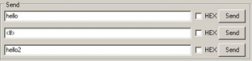 Tlačítko Send
Pro odeslání dat do zařízení stiskněte tlačítko "send" na pravé straně odpovídajícího okna nebo použijte klávesy F1, F2, F3 po řadě pro první, druhé a třetí pole.
Zaškrknutím políčka HEX budete odesílat hexadecimální znaky (používá se pro odesílání příkazů NVT). Znaky ACII odešlete napsáním #xxx (kde x je číslo v rozsahu 0...9), $yy (kde y je číslo v hexadecimálním tvaru) nebo např. line feed nebo carriage return. Pro odeslání znaků #, $ a < se musí napsat ##, $$ respektive <<.

TCP server
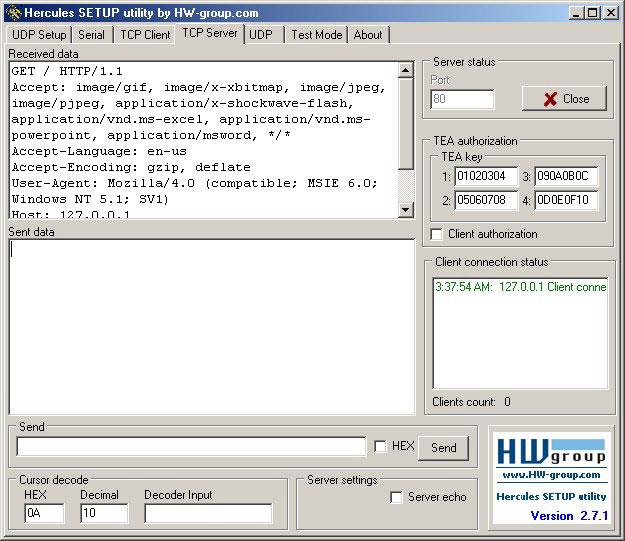 |
Záložka TCP Server aplikace Hercules může být využita pro naslouchání na konkrétním portu. V okně Received data se zobrazí přijatá data Parametry :
|
 Port
Port
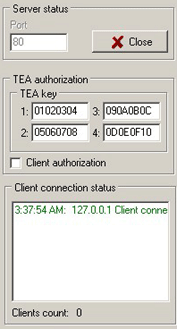
Port na kterém server naslouchá - 80 pro HTTP, 23 pro Telnet, atd.
Hercules details: Prohlédněte si jednoduchý příklad, jak můžete testovat HTTP server.- Tlačítko Listen|Close
Možnost naslouchat na portu a uzavření spojení. - TEA authorization
Na straně serveru - server jen akceptuje nebo odmítá spojení, pokuď klient používá stejný klíč TEA. Vše si můžete otestovat spuštěním dvou instancí Hercula, v jednom okně jako klienta a ve druhém jako server. - Client authorization
Otevře a uzavře TCP/IP spojení se vzdáleným zařízením. - Client connection status
Zobrazí stav spojení a počet připojených klientů.
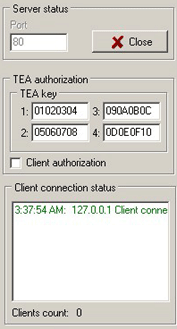
TCP server naslouchá na konkrétním portu a přijatá data zobrazeje v surovém formátu. Na vašem PC můžete zkusit naslouchat na portu 80, zatímco v prohlížeči zadáte vaše IP.
Poznámka: V MS Windows nepoužívejte pro přijímaní porty nižší než 1024, jelikož by to mohlo vést k problémům s TCP/IP komunikací, a to z důvodu, že tyto porty využívá Windows pro systémové funkce.
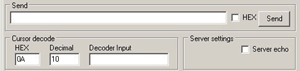 Tlačítko Send
Pro odeslání dat do zařízení stiskněte tlačítko "send" na pravé straně odpovídajícího okna nebo použijte klávesy F1, F2, F3 po řadě pro první, druhé a třetí pole.
Zaškrknutím políčka HEX budete odesílat hexadecimální znaky (používá se pro odesílání příkazů NVT). Znaky ACII odešlete napsáním #xxx (kde x je číslo v rozsahu 0...9), $yy (kde y je číslo v hexadecimálním tvaru) nebo např. line feed nebo carriage return. Pro odeslání znaků #, $ a < se musí napsat ##, $$ respektive <<.- Cursor decode
Ukazuje hexadecimální a decimální hodnotu znaků, jenž se nachází před kurzorem v okně Received data. Pokuďchce zjistit hodnoty pro nějaký konkrétní znak, napište ho do okna Decoder Input. - Server settings - Server echo
Zaškrknutím tohoto políčka zapnete na TCP serveru funkci ECHO = odesílá zpět na TCP spojení všechna přijatá data.
Záložka UDP
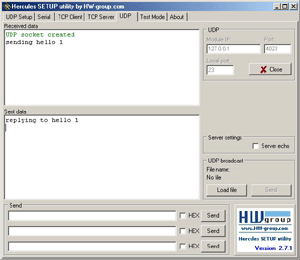 |
Záložka UDP je jednoduchý "terminal" založený na UDP datagramech.
|
 Module IP
IP adresa vzdáleného zařízení.- Port
Port zařízení kam jsou pakety UDP odesílány. - Local port
Lokální port, na kterém se budou očekávat UDP pakety.
Hercules details: Prohlédněte si náš jednoduchý příklad komunikace přes UDP z jednoho Hercula na druhého na stejném PC - Server settings - Server echo
Zaškrknutím tohoto políčka zapnete na UDP "terminálu" funkci ECHO = odesílá zpět na určenou UDP destinaci všechna přijatá data. - UDP broadcast
Načtením speciálního souboru pro broadcast (.brf) Vám bude umožněno odesílání broadcast paketů do sítě.
Podrobnosti můžete najít ve vzláštním souboru PDF:Charon1_broadcast.pdf

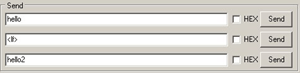 Tlačítko Send
Pro odeslání dat do zařízení stiskněte tlačítko "send" na pravé straně odpovídajícího okna nebo použijte klávesy F1, F2, F3 po řadě pro první, druhé a třetí pole.
Zaškrknutím políčka HEX budete odesílat hexadecimální znaky (používá se pro odesílání příkazů NVT). Znaky ACII odešlete napsáním #xxx (kde x je číslo v rozsahu 0...9), $yy (kde y je číslo v hexadecimálním tvaru) nebo např. line feed nebo carriage return. Pro odeslání znaků #, $ a < se musí napsat ##, $$ respektive <<.
Záložka Test mode
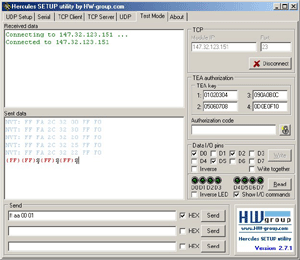 |
Testovací mód je určen speciálně pro testování všech funkcí síťových zařízení společnosti HW group. Ve skutečnosti se jedná pouze o TCP klienta obohaceného o další funkce. Parametery :
|
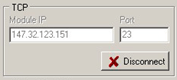 Module IP
IP adresa vzdáleného zařízení.- Port
Port vzdáleného zařízení - 23 pro Telnet, 99 pro TCP konfiguraci HWg zařízení. - Tlačítko Connect|Disconnect
Otevře a uzavře TCP/IP spojení se vzdáleným zařízením.
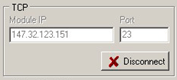
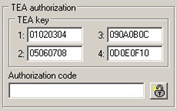
Autorizace TEA
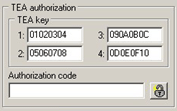 TEA key
Bezpečné 16 bytové heslo. Je nastaveno na obou stranách a nikdy neprochází sítí.
Ve většině našich zařízení je definován jako 4 skupiny po 4 bytech v HEX formě. - podrobnosti- Authorization code
Pro otevření komunikace se zařízením, jenž je zabezpečeno pomocí TEA, musíte zkopírovat 12 číslic přes clipboard do políčka "Authorization code" a potom stisknout tlačítko s obrázkem zámku pro odeslání výsledku. connection.
Pokuď je Váš klíč TEA shodný s klíčem na druhé straně je povoleno spojení TCP. V opačném případě TCP klient (zařízení) spojení s časovým limitem ukončí. - podrobnosti
Network Virtual Terminal NVT
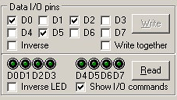
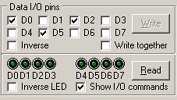 Rámeček Data I/O pins využívá příkazů NVT pro kontrolu I/O pinů modulu Charon nebo jednotky I/O Controller. Zaškrknutím políček D0...D7 nastavujete odpovídající diodu do režimu OFF respektive zrušením zaškrknutí do režimu On.
Vše funguje pouze když máte zapnuto NVT nebo [V: NetworkVirtualTerminal] vybráno v nastavení zařízení. více- Inverse
Obrátí polaritu výstupu, tzn. zaškrknuto znamená ON. - Write together and Write
V případě zaškrtknutí políčka Write together se budou příkazy NVT odesílat pouze po stisknutí tlačítka Write a ne bezprostředně po označení políček D0...D7.
Hercules details: Prohlédněte si náš stručný popis jak zacházet s binárními I/O piny - Tlačítko Read
Stiknutí tohoto tlačítka provede znovunačtení hodnot na vstupu a obnoví virtuální diody Hercula. Tyto vstupy jsou na obrazovce znázorněny 8 diodami nalevo od tlačítka READ. Dioda ve stavu On znamená, že na vstupu je logická 0. (zobrazení má invertovanou logiku) - Zaškrtávací políčko Inverse LED
Označením tohoto políčka změníte polaritu virtuálních diod zobrazených v okně Herkula (tzn. pokuď je virtuální dioda ve stavu OFF je skutečná ve stavu ON). - Zaškrtávací políčko Show I/O Commands
Povolí zobrazení odchozích příkazů NVT ze sekce " Data I/O pins ". Můžete vidět odpovídající příkaz, který zapne resp. vypne výstup kdykoli kliknete na některé z políček D0...D7
- Tlačítko Send
Pro odeslání dat do zařízení stiskněte tlačítko "send" na pravé straně odpovídajícího okna nebo použijte klávesy F1, F2, F3 po řadě pro první, druhé a třetí pole.
Zaškrknutím políčka HEX budete odesílat hexadecimální znaky (používá se pro odesílání příkazů NVT). Znaky ACII odešlete napsáním #xxx (kde x je číslo v rozsahu 0...9), $yy (kde y je číslo v hexadecimálním tvaru) nebo např. line feed nebo carriage return. Pro odeslání znaků #, $ a < se musí napsat ##, $$ respektive <<.
Hercules - Right click menu
|
Nepřehlédněte, že zde je konfigurační menu, které vyvoláte kliknutím pravého tlačítka Vaší myši v hlavním okně. Poznámka: Rozdílné záložky mají rozdílnou nabídku v tomto menu. Parametry
|
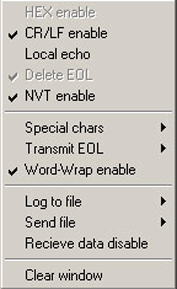
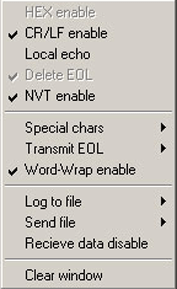 Hex enable
V případě zaškrknutí se budou znaky zobrazovat ve formě hexadecimálního čísla- CR/LF enable
V případě zaškrknutí bude interpretace CR a LF záviset na menu Transmit EOL.
Například:
Je zaškrtknuto (Windows/DOS mode in Transmit EOL)
a<CR><LF>b = a<new line>b
a<CR>b = ab
a<LF>b = ab
ignoruje jednotlivé <CR> a <LF> ale ne <CR><LF>není zaškrknuto (Windows/DOS/Linux/MAC)
a<CR><LF>b = a<new line>b
a<CR>b = a<new line>b
a<LF>b = a<new line>b
pak je každá kombinace považována za nový řádek - Local echo
V případě zaškrknutí budou znaky z lokální odezvy, s vyjímkou odeslaných znaků, zobrazovány také růžovou barvou. - Delete EOL
Ovládá znak <BS> (backspace).
Pokuď je políčko zaškrknuto a kurzor se nachází na záčátku řádky a je stisknut <BS>, pak je smazán konec předchozí řádky a kurzor se přesune na konec tohoto řádku.
Když políčko není zaškrknuto, kurzor se nachází na začátku řádku a je stisknut <BS> tak konec předchozího řádku není smazán a kurzor zůstane na začátku řádku. - NVT enable
Umožňuje vidět příkazy NVT jak příchozí, tak odeslané a zobrazí se modrou barvou. Když není zatrženo, tak se příkazy v okně Received/Sent data nezobrazí. - Special chars
Zobrazí speciální znaky (například CR - carriage return a LF - line feed) s vyjímkou textu. V modu ASCII uvidíte, že se vypisují ASCII názvy speciálních znaků. V hex a dec modu se zas pro změnu vypisuje hexadecimální resp. decimální kód daného znaku. V obyčejném textovém módu tyto znaky neuvidíte. - Transmit EOL
Říká programu jak bude interpretován konec řádku v různých operačních systémech. Ve Windows bude sekvence CRLF brána jako EOL, v Unixu LF a pro Mac to bude znak CR. Je velmi důležité vybrat ten správný! - Word-wrap enable
Pokuď nebude tato možnost zaškrknuta, bude se text v okně Received/Sent data vypisovat jako jedna řádka, jelikož znaky CR a LF nebudou brány v potaz.
 Log to file
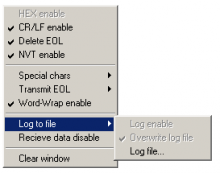
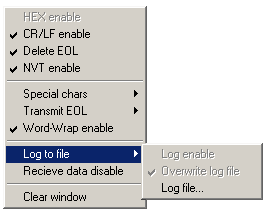
Pomocí této volby můžete zazálohovat do souboru text v okně. Po vybrání souboru pro zálohování zaškrtněte ve stejné nabídce řádek Log enable pokuď je zaškrtnut řádek Overwrite log file nebude se vytvářet vždy nový soubor, místo toho se přepíší stará data.- Receive data disable
V případě zaškrknutí se nebudou zobrazovat přijatá data. - Clear Window
Smaže okno.
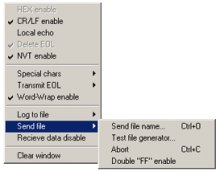 Send file (pouze v záložce Serial)
Odešle definovaný binární soubor na spojení.
- Test file generator
Test file generator je funkce určená k testování zařízení PortStore a PortStore2. Převážně je využíván s našimi zařízeními společně s Přijímáním testovacích dat v menu TCP Client. - detailní příklad a popis

Další Terminály
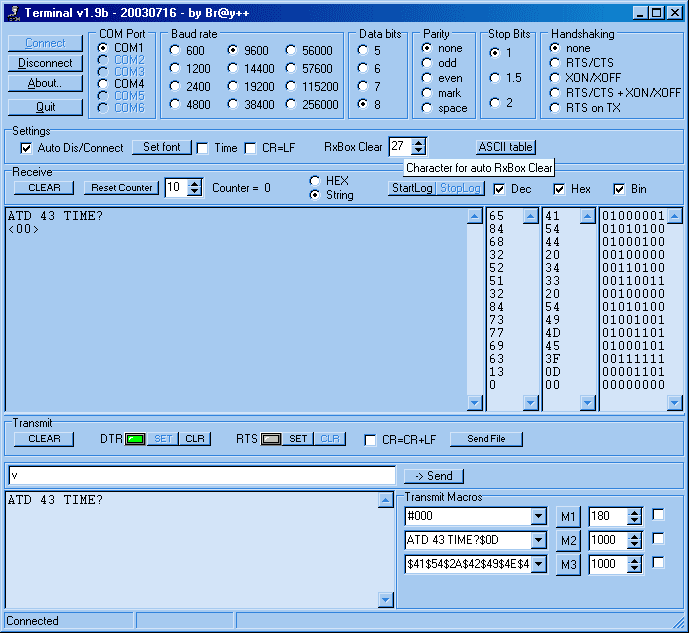
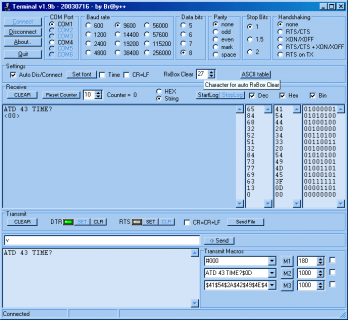 Terminal (bray.velenje.cx/avr/terminal/)
Terminal je jednoduchá emulace terminálu pro sériový port (COM). Může být požit pro komunikaci s různými zařízeními jako modemy, routery, vestavěné uC systémy, telefony GSM.
- Velmi malý (pouze 246 Kb), není potřeba instalovat celý program, obnáší pouze jeden soubor Terminal.exe
- Makra pro podporu hexadecimálních a speciálních ASCII znaků,
- Podpora pouze pro COM1 - COM6 (portů COM7 a vyšších nelze využít), ale plně podporuje virtuální sériové porty na COM1..COM6,
- Log file, podpora odesílání souborů,
- Můžete kontrolovat výstupy DTR & RTS, ale nemá žádnou kontrolu vstupů- Portmon for Windows NT/9x (www.sysinternals.com)
- Portmon je kombinace GUI a ovladačů zařízení, která monitoruje a zobrazuje veškerou aktivitu na sériových a paralelních portech v systému. Má pokročilé filtrovací a vyhledávácí schopnosti, jenž ho činí silným nástrojem pro zkoumání síťových činností, sledování využívání portů jednotlivými aplikacemi nebo ladění systému nebo nastavení aplikací.
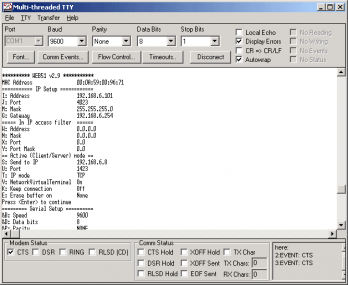 MTTTY - Multi-Threaded TTY Sample (www.netburner.com/support/downloads.htm)
Velmi užitečný a uživatelský přívětivý terminál od společnosti Microsoft upravený firmou Netburner. Pracuje se všemi virtuálními porty, zobrazuje stav pinů modemu, může odesílat a přijímat soubory...- RS232-Access (mitglied.lycos.de/weingaunity/index.html)
Jednoduchý terminál pro sériový port RS-232, skanuje porty, indikace binárních vstupů a další možnosti - Screenshot
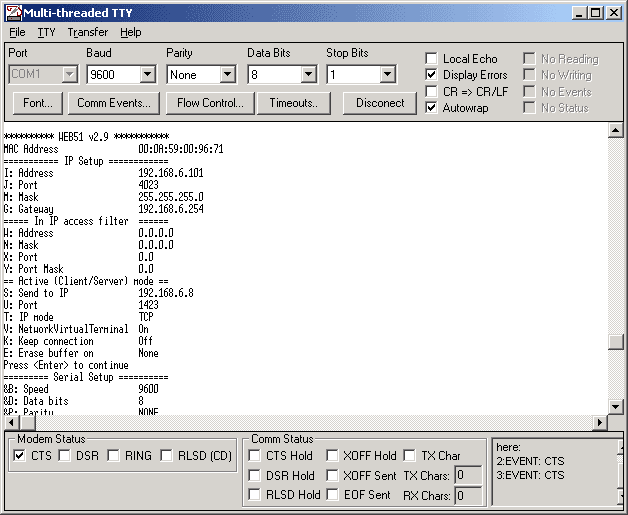
Příbuzné produkty
Tyto produkty jsou příbuzné k tomuto zařízení z důvodu užití nebo SW kompatibility. V případě, že máte zájem seznámit se všemi našimi produkty, navštivte stránky s našimi produkty Product page.
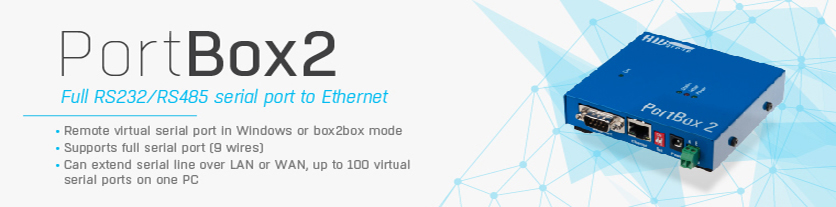
- PortBox - Konvertor Ethernet / RS-232/485/422
Konvertor sériové linky RS-232 nebo RS-485 do sítě Ethernet a zpět na protokolech TCP/IP a UDP/IP. Vzdálený sériový port lze namapovat ve Windows jako COM7 pomocí HW VSP (Virtuální Sériový Port). PortBox obsahuje speciální rozšíření pro 9 bitový přenos dat a podporuje komunikaci typu otázka-odpověď na RS-485. - HW Virtual Serial Port - vytvoří virtuální port Com5 a přesměruje ho přes TCP/IP
Virtual Serial Port je SW nástroj pro Windows, který přidá virtuální COM port do systému, konkrétně COM5 a všechna data z tohoto portu přesměruje do jiného TCP/IP zařízení v síti ethernet.
Tento SW je volně šířitelný, ale se zařízeními jenž nejsou produkty HWgroup je boudrate limitována hodnotou 14,400 Bd. - Eth. I/O Controller - vzdálená kontrola binárních I/O pinů + konverze RS-232
Konverze sériové linky do sítě ethernet v módech server nebo server/klient s podporou RS-485. Data jsou přenášena přes síť ethernet pomocí protokolů TCP/IP a UDP/IP. - Charon I module - levný vestavěný konvertovací modul
Charon I typicky konvertuje Ethernet na RS232 nebo RS485 a naopak. Nicméně může být využit také jako WWW server, kontrolující vstupy a výstupy, atd., využívající buď náš připravený firmware nebo vámi vytvořený klientský software.
Distribuce a podmínky užívání
- Tento program je FreeWare, pouze za dodržení dále uvedených podmínek.
- Tento program nesmí být jakkoliv modifikován bez výslovného souhlasu HW group.
- Soukromá licence:
Použití a šíření tohoto programu není nijak omezeno pro soukromé osoby, ale velmi nás potěšíte, pokud na své soukromé stránky (nebo do blogu) umístíte níže uvedený, nebo jiný odkaz na naše WWW stránky: www.HW-group.com - Komerční licence:
Organizace, nebo právnické osoby mohou tento SW používat a jakýmkoliv způsobem šířit pouze v případě, že zajistí zveřejnění níže uvedeného odkazu na WWW stránky www.HW-group.com na alespoň jednom z uvedených míst.
Umístění WWW odkazu:- Firemní WWW stránky firmy, která tento SW používá nebo šíří.
- Pokud je program šířen v souvislosti s jiným produktem nebo firmou, lze odkaz umístit na WWW stránku daného produktu.
- Jiné umístění odkazu lze dohodnout emailem s firmou HW group.
Pokud budete tento program šířit a níže uvedený odkaz nezveřejníte, výslovně porušujete naše autorská práva a budou proti Vám podniknuty právní kroky dle autorského zákona.Možné podoby odkazuZdrojový kód pro Vaše WWW stránkyHercules SETUP utility
useful serial port terminal (RS-485 or RS-232 terminal) , UDP/IP terminal and TCP/IP Client Server terminal. Produced by www.HW-group.com.<b><a href="http://www.hw-group.com/products/Hercules/index_en.html">Hercules SETUP utility </a></b><br>
useful serial port terminal (RS-485 or RS-232terminal) , UDP/IP terminal and TCP/IP Client Server terminal. Produced by <a href="http://www.HW-group.com" target="_blank">www.HW-group.com</a>. Hercules SETUP utility
useful serial port terminal (RS-485 or RS-232terminal) , UDP/IP terminal and TCP/IP Client Server terminal. Produced by www.HW-group.com.<a href="http://www.HW-group.com"><img src="http://www.HW-group.com/download/hwg_ikona88x31.png" width="88" height="31" hspace="3" vspace="0" border="0" align="right"></a> <b><a href="http://www.hw-group.com/products/hercules/index_en.html">Hercules SETUP utility </a></b><br>
useful serial port terminal (RS-485 or RS-232terminal) , UDP/IP terminal and TCP/IP Client Server terminal. Produced by <a href="http://www.HW-group.com" target="_blank">www.HW-group.com</a>.<a href="http://www.HW-group.com"><img src="http://www.HW-group.com/download/hwg_ikona88x31.png" width="88" height="31" hspace="3" vspace="0" border="0"></a> Hercules SETUP utility - Produced by www.HW-group.com. <b><a href="http://www.hw-group.com/products/hercules/index_en.html">Hercules SETUP utility </a></b> - Produced by <a href="http://www.HW-group.com" target="_blank">www.HW-group.com</a>. Poznámka: Obrázek ikony, který je v tomto příkladu odkazovám z webu HW group, lze uložit na lokální disk Vašeho provozovatele stránek, ale preferujeme použití kódu ve výše uvedeném tvaru. - Vyjímka ze záruk: Software je poskytován "tak jak je", bez jakékoli záruky. Společnost HW group ani distributoři nenesou žádnou odpovědnost za způsobené škody (zahrnujíce ztrátu na zisku, dat, funkčnosti nebo informací).
